وبلاگ
برای استفاده درست از ماسک حریم خصوصی دوربین مداربسته، ابتدا مشخص کنید کدام بخش از صحنه نباید در تصویر ثبت شود؛ بعد زاویه و لنز را نهایی کنید، قابلیت را برای مدل و نسخه دقیق دستگاه بررسی کنید و در پایان، تصویر زنده و فایل ضبط شده را جداگانه آزمایش کنید. اگر دوربین قابل چرخش یا زوم است، ماسک را در هر موقعیت کاری مهم دوباره بررسی کنید. نام یک گزینه یا ظاهر شدن یک مستطیل تیره به تنهایی ثابت نمی کند که همه مسیرهای نمایش، ضبط و تحلیل تصویر همان رفتار را دارند.
این ترتیب اهمیت دارد: ماسک بیش از حد بزرگ می تواند ورودی یا مسیر رفت و آمد را از دید خارج کند و ماسک کوچک یا جابه جا شده ممکن است هنوز بخشی از پنجره یا محدوده خصوصی را نشان دهد. پس هدف تنها فعال کردن یک تنظیم نیست؛ باید تعادل میان پوشش مورد نیاز پروژه و بخش های پنهان شده را روی دستگاه واقعی و در شرایط استفاده بررسی و ثبت کرد. این مقاله یک راهنمای فنی است و به تنهایی تایید حقوقی برای نصب دوربین در هیچ محل خاصی محسوب نمی شود.
ماسک حریم خصوصی چه کاری انجام می دهد؟
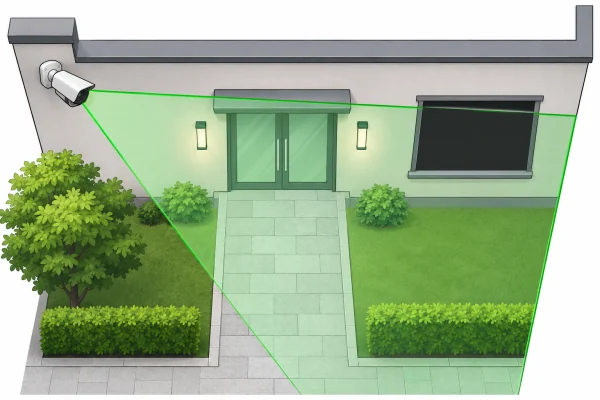
ماسک حریم خصوصی بخشی از قاب تصویر را به صورت یک ناحیه پوشیده نشان می دهد. برای مثال، اگر میدان دید دوربین بخشی از پنجره یا فضای اختصاصی مجاور را ناخواسته دربر بگیرد، ماسک می تواند در نسخه های پشتیبانی شده آن بخش را در تصویر بپوشاند و بقیه صحنه مورد نیاز را باقی بگذارد. این ابزار قاب دوربین را عوض نمی کند و جای انتخاب زاویه مناسب، انتقال دوربین یا محدود کردن فیزیکی میدان دید را نمی گیرد.
همچنین واژه «ماسک» در منوهای دوربین همیشه به همین قابلیت اشاره نمی کند. یک گزینه ممکن است محدوده تشخیص حرکت، تحلیل رویداد یا ناحیه مورد توجه برای پردازش تصویر را مشخص کند؛ چنین گزینه ای لزوما تصویر آن قسمت را از نمایش زنده یا فایل ضبط شده حذف نمی کند. از نام گزینه به تنهایی نتیجه نگیرید. در راهنمای همان مدل بررسی کنید قابلیت مربوط به پوشاندن تصویر است یا فقط بر تحلیل و هشدار اثر دارد.
در صفحه رسمی تیاندی برای مدل دقیق TC-C34QN Spec:I5W/WIFI/Eu/4mm/V4.0 عبارت «Privacy Mask: 4 black static areas» در مشخصات آمده است. این یک نمونه محدود برای همین کد کامل، لنز 4 میلی متر و نسخه V4.0 است؛ از آن نمی توان پشتیبانی یا تعداد ماسک های یک مدل هم نام با Spec یا نسخه دیگر را نتیجه گرفت. این صفحه نیز درباره رفتار ماسک در خروجی تحلیل، نرم افزارهای دیگر یا همه نسخه های ضبط توضیحی نمی دهد. این نمونه توصیه خرید نیست و وضعیت عرضه محلی این نسخه را تایید نمی کند.
پیش از رسم ماسک، هدف پروژه را روی صحنه مشخص کنید
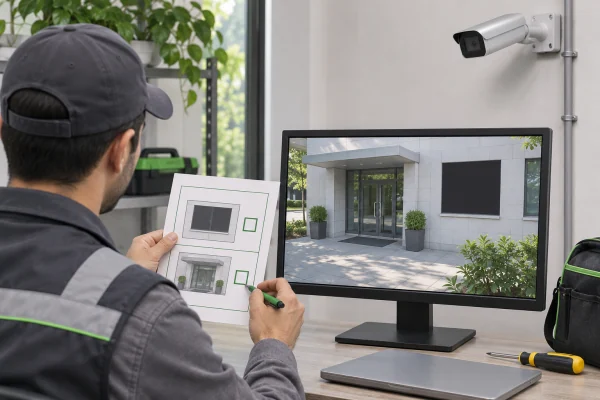
به جای شروع از منوی تنظیمات، تصویر واقعی دوربین را باز کنید و محدوده هایی را که باید پوشیده شوند روی یک عکس مرجع یا نقشه ساده علامت بزنید. کنار هر محدوده بنویسید چرا باید از قاب حذف شود و چه چیزهایی در همان نزدیکی باید همچنان دیده شوند. این کار کمک می کند ماسک از روی حدس یا با عادت به یک مستطیل بزرگ ترسیم نشود.
اگر قرار است دوربین جابه جا یا نصب شود، ابتدا میدان دید را تا حد ممکن با محل پایه، جهت لنز و انتخاب فاصله کانونی مناسب اصلاح کنید. ماسک را برای جبران زاویه ای که با هدف پروژه سازگار نیست به کار نبرید. برای آماده سازی و راه اندازی اولیه، راهنمای نصب دوربین IP تیاندی می تواند مرحله مکان یابی و تنظیمات عمومی را تکمیل کند؛ منوها و گزینه های خاص ماسک را فقط از مستندات مدل دقیق خود دنبال کنید.
| بخش صحنه | تصمیم اولیه | کنترل لازم |
|---|---|---|
| پنجره یا فضای خصوصی در حاشیه قاب | آیا می توان با جابه جایی یا تغییر زاویه دوربین، ورود آن به قاب را کمتر کرد؟ | تصویر زنده را از زاویه نهایی بازبینی کنید و فقط بخش لازم را بپوشانید. |
| ورودی، در یا مسیر تردد نزدیک ماسک | کدام جزئیات باید برای هدف پروژه قابل مشاهده بماند؟ | مطمئن شوید لبه ماسک ورودی یا مسیر لازم را حذف نکرده است. |
| دوربین PTZ یا لنز متغیر | کدام زاویه ها، بزرگنمایی ها یا پیش تنظیم ها استفاده می شوند؟ | رفتار ماسک را در هر وضعیت مورد نیاز جداگانه آزمایش کنید. |
| تصویر در ضبط کننده یا نرم افزار دیگر | کاربران از کدام مسیر تصویر را می بینند یا ذخیره می کنند؟ | پخش زنده، بازپخش و خروجی فایل را با همان مسیر واقعی بررسی کنید. |
پشتیبانی را از روی مدل، Spec و نسخه بخوانید
پیش از طراحی نهایی، برچسب دستگاه یا اطلاعات سامانه را بخوانید و کد کامل مدل، Spec، گزینه لنز و نسخه محصول را ثبت کنید. نام خانواده یا عنوانی مانند بولت، دام یا PTZ برای اثبات قابلیت کافی نیست. نسخه های متفاوت یک مدل می توانند مستندات یا امکانات متفاوت داشته باشند و رابط وب، دستگاه ضبط و نرم افزار مدیریت نیز ممکن است گزینه ها را با مسیرهای جداگانه نمایش دهند.
اگر راهنمای رسمی همان ترکیب را ندارید، از دستورالعمل دوربین مشابه یا برند دیگری برای اعلام مسیر منو استفاده نکنید. ابتدا از مستندات منتشرشده برای مدل دقیق یا پشتیبانی مجاز کمک بگیرید. تا زمانی که سند روشن نشده، می توانید میدان دید، ناحیه های هدف و آزمون های پذیرش را آماده کنید؛ اما نباید ادعا کنید که یک قابلیت خاص در دستگاه نصب شده است.
در اجرای این راهنما نیز هیچ نام منوی واحدی برای همه دوربین های تیاندی فرض نشده است. دیتاشیت رسمی نمونه TC-C34QN بالا تعداد ناحیه های اعلام شده را نشان می دهد، اما مسیر فعال سازی یا تاثیر آن بر ضبط و تحلیل را مشخص نمی کند. اگر به یک فایل فنی دسترسی ندارید یا صفحه آن پشت فرم درخواست است، آن را مدرک خوانده شده معرفی نکنید؛ از فروشنده یا پشتیبانی بخواهید سند همان نسخه را ارائه کند.
روند اجرایی پس از تثبیت زاویه دوربین
- تصویر پایه را ثبت کنید. پیش از تغییر تنظیم، شناسه دوربین، زمان، محل نصب و یک تصویر مرجع را یادداشت کنید. تصویر باید نشان دهد کدام بخش ها در قاب هستند؛ در صورت اشتراک یا نگهداری آن، از انتشار بخش های خصوصی خودداری کنید.
- تنظیمات مجاز همان مدل را پیدا کنید. راهنمای کاربر یا صفحه رسمی محصول را برای قابلیت پوشاندن تصویر بررسی کنید. اگر از طریق NVR یا نرم افزار وارد می شوید، مشخص کنید تنظیم روی خود دوربین ذخیره می شود یا روی ضبط کننده؛ این دو مسیر را یکی فرض نکنید.
- ناحیه را محدود و قابل توضیح رسم کنید. فقط آن بخش را بپوشانید که برای هدف مشخص شده لازم است. از پوشاندن بی دلیل بخش های وسیع تصویر پرهیز کنید و در کنار هر ماسک، هدف آن را در برگه پروژه بنویسید. عدد ثابتی برای اندازه مناسب ماسک همه صحنه ها وجود ندارد.
- ذخیره را در همان رابط تایید کنید. اگر راهنمای مدل گزینه ذخیره یا تایید دارد، همان روال مستند را انجام دهید؛ سپس صفحه را ببندید و دوباره باز کنید تا باقی ماندن تنظیم را بررسی کنید. نام گزینه ها و رفتار پس از راه اندازی مجدد ممکن است متفاوت باشد.
- نمایش زنده و بازپخش را جدا بسنجید. یک رویداد آزمایشی تازه ایجاد کنید و همان لحظه را در بازپخش پیدا کنید. بررسی کنید بخش مورد نظر در کدام خروجی ها پنهان است: تصویر زنده، کلیپ ضبط شده، عکس لحظه ای، خروجی فایل و مشاهده از طریق NVR یا برنامه ای که مالک واقعا استفاده می کند.
- نتیجه را به وضعیت آزموده شده محدود کنید. اگر تنها تصویر زنده را دیده اید، ننویسید که فایل های ضبط شده نیز ماسک شده اند. نام مدل، نسخه، رابط آزموده شده، تاریخ و نتیجه هر مرحله را ثبت کنید تا مشخص باشد تایید دقیقا به چه چیزهایی مربوط است.
در دوربین ثابت و PTZ آزمون یکسان نیست
در دوربین ثابت، تغییر زاویه پایه یا چرخاندن لنز می تواند نسبت بین ناحیه پوشیده و صحنه را تغییر دهد. بنابراین پس از هر اصلاح فیزیکی یا تغییر میدان دید، تصویر پایه و مرز ماسک را دوباره بررسی کنید. حتی اگر محدوده تیره در صفحه باقی مانده باشد، ممکن است پنجره یا مسیر اصلی در قاب جابه جا شده باشد.
در دوربین گردان یا PTZ، حرکت افقی و عمودی و زوم، قاب را عوض می کند. برای قابلیت یک مدل خاص نمی توان از روی عبارت کلی «privacy mask» نتیجه گرفت که ماسک در همه زاویه ها، پیش تنظیم ها یا سطح های زوم به یک شکل عمل می کند. اگر دوربین در چند حالت استفاده می شود، هر زاویه مورد استفاده را به عنوان یک آزمون جدا ثبت کنید. یک گفتگوی کاربری درباره ماسک در دوربین PTZ برند دیگر نیز نشان می دهد کاربران ممکن است انتظار داشته باشند ماسک به حرکت دوربین پاسخ بدهد؛ آن تجربه شخصی درباره عملکرد تیاندی مدرک محسوب نمی شود.
اگر نمی توانید در همه موقعیت های لازم پوشش قابل اتکا بسازید، تنها روی ماسک نرم افزاری تکیه نکنید. تغییر محل نصب، محدود کردن محدوده چرخش، انتخاب دوربین ثابت برای آن بخش یا بازنگری طرح می تواند گزینه مناسب تری باشد؛ اما انتخاب نهایی باید با هدف پروژه و مستندات همان مدل هماهنگ شود. برای جلوگیری از ادعای عمومی درباره PTZ، هیچ قابلیتی را به همه سری ها تعمیم ندهید.
آزمون پذیرش را به یک ثبت قابل پیگیری تبدیل کنید
برای هر دوربین یک ردیف مستقل در برگه تحویل بسازید. در صورت نیاز به کمک برای ثبت آزمون ها، چک لیست تحویل سیستم نظارتی تیاندی الگوی مناسبی برای ثبت مدل، تصویر، ضبط و موارد باز است. متن برگه باید میان «تایید شد»، «آزمایش نشد» و «نیازمند بررسی» فرق بگذارد؛ تیک کلی برای کل سیستم، نتیجه هر کانال را روشن نمی کند.
| مرحله | نتیجه ای که باید ثبت شود | وضعیت |
|---|---|---|
| مدل و نسخه | کد کامل، Spec، لنز و نسخه رابط یا firmware قابل مشاهده است. | تایید شد / نامشخص |
| هدف و مرز ماسک | ناحیه مورد پوشش و بخش های لازم تصویر روی نقشه یا قاب مشخص شده اند. | تایید شد / نیازمند اصلاح |
| نمایش زنده | ناحیه انتخاب شده و ورودی های لازم به صورت همزمان بررسی شده اند. | تایید شد / آزمایش نشد |
| بازپخش و خروجی | یک بازه جدید در NVR و مسیر خروجی مورد استفاده بازبینی شده است. | تایید شد / آزمایش نشد |
| PTZ یا تغییر زاویه | هر پیش تنظیم و سطح زوم مورد استفاده جداگانه کنترل شده است. | تایید شد / نیازمند بررسی |
| تحویل و تغییرات بعدی | هدف هر ماسک و شرط تکرار آزمون پس از جابه جایی دوربین ثبت شده است. | تایید شد / نیازمند تکمیل |
خطاهای رایج و راه پیشگیری از آنها
- یکی گرفتن ماسک تصویر با فیلتر هشدار: بررسی کنید گزینه انتخابی واقعا تصویر را می پوشاند یا فقط تشخیص حرکت و رویداد را تغییر می دهد.
- تایید بر پایه یک نمای زنده: فایل ضبط شده، عکس و خروجی نرم افزار را جداگانه کنترل کنید؛ اگر مسیری را نیاز پروژه نیست، نتیجه را درباره آن مسیر اعلام نکنید.
- تغییر قاب بدون بازبینی ماسک: جابه جایی پایه، تنظیم زوم یا تغییر پیش تنظیم می تواند رابطه ماسک و صحنه را عوض کند. پس از چنین تغییری آزمون مربوط را تکرار کنید.
- پنهان شدن بخش امنیتی مهم: لبه ماسک را همراه ورودی و مسیرهای مورد نیاز ببینید. اگر پوشش حریم خصوصی و پوشش امنیتی با هم سازگار نیستند، طرح نصب را بازنگری کنید.
- برداشت اینکه ماسک دسترسی به ویدئو را محدود می کند: کاربران دارای مجوز ممکن است همچنان بتوانند به سایر کانال ها یا فایل ها دسترسی داشته باشند. مدیریت حساب ها و دسترسی های شبکه موضوع جداگانه ای است؛ برای آن، راهنمای امنیت دوربین تیاندی را ببینید.
- تصور اینکه یک گزینه، مجوز نصب ایجاد می کند: ماسک یک کنترل فنی تصویر است و جای بررسی سیاست سازمان، اطلاع رسانی لازم یا ضوابط جاری را نمی گیرد. در موضوعات حقوقی از مرجع صلاحیت دار راهنمایی بگیرید.
جمع بندی و گام بعدی
یک برنامه قابل دفاع برای ماسک از نیاز صحنه شروع می شود، با مستندات مدل دقیق ادامه پیدا می کند و با آزمون زنده، بازپخش و مسیرهای واقعی مشاهده پایان می یابد. اگر هنوز در مرحله انتخاب هستید، دسته دوربین IP تیاندی را برای مقایسه مدل ها ببینید، اما پشتیبانی هر قابلیت را در کد کامل مدل و سند همان نسخه بررسی کنید؛ عنوان دسته بندی به تنهایی مدرک فنی نیست.
برای مطرح کردن یک پرسش فنی از طریق صفحه تماس دوربین تیاندی، مدل کامل، Spec، نسخه دستگاه، محل تقریبی دوربین، هدف ماسک و این که آزمون زنده یا بازپخش انجام شده است را آماده کنید. هرجا هنوز سند یا آزمون در دسترس نیست، آن را «بررسی نشده» ثبت کنید. این کار کمک می کند تصمیم بعدی بر اساس وضعیت واقعی سیستم گرفته شود، نه بر پایه نام یک گزینه یا فرض درباره همه مدل ها.